
EA সেটআপ করতে MT4 বা MT5-এর উপযুক্ত ফাইল সঠিক Experts ফোল্ডারে রাখতে হয়। এরপর চার্টে EA যুক্ত করে Inputs ঠিক করতে হয় এবং প্ল্যাটফর্ম ও EA—উভয় জায়গায় অটো ট্রেডিংয়ের অনুমতি দিতে হয়। সবশেষে লগ দেখে নিশ্চিত হতে হয় যে সেটআপে কোনো ত্রুটি নেই।
এই গাইডটি মূলত Windows কম্পিউটার বা Windows VPS-এ MetaTrader desktop ব্যবহারকারীদের জন্য। এখানে দেওয়া মেনুর নাম ইংরেজি ইন্টারফেস অনুযায়ী; সংস্করণ বা ব্রোকারভেদে কিছু নাম ও আইকন আলাদা হতে পারে।
শুরু করার আগেএটি সাধারণ ইনস্টলেশন গাইড। আপনার EA-এর নিজস্ব manual-এ দেওয়া symbol, timeframe, account type, লাইসেন্স ও অন্যান্য নির্দেশনা অগ্রাধিকার পাবে। নিচের স্ক্রিনশটগুলো MetaQuotes-এর অফিসিয়াল MT4/MT5 Help থেকে নেওয়া। এগুলোতে উদাহরণ EA ও পুরোনো interface থাকতে পারে; আপনার broker, terminal version ও EA অনুযায়ী কিছু পার্থক্য থাকবে। ছবির parameter আপনার অ্যাকাউন্টে কপি করবেন না।
EA সেটআপের আগে কী কী লাগবে?
Expert Advisor বা EA হলো MetaTrader-এ নির্ধারিত নিয়মে কাজ করা প্রোগ্রাম। সেটআপ শুরু করার আগে নিচের বিষয়গুলো প্রস্তুত রাখুন।
- ব্রোকারের উপযুক্ত MT4 অথবা MT5 desktop terminal।
- সঠিক account number, server ও trading password; শুধু investor/read-only password দিয়ে ট্রেড করা যায় না।
- বিশ্বস্ত উৎস থেকে পাওয়া EA ফাইল এবং ব্যবহারের নির্দেশনা।
- EA-এর প্রয়োজনীয় symbol, timeframe, account mode ও broker specification।
- ডেভেলপার দিলে সংশ্লিষ্ট
.setফাইল ও প্রয়োজনীয় অতিরিক্ত ফাইল। - প্রয়োজন হলে সক্রিয় লাইসেন্স, account binding ও অনুমোদিত WebRequest URL।
- প্রথম পরীক্ষার জন্য উপযুক্ত Demo account এবং স্থিতিশীল ইন্টারনেট।
MT4 ও MT5-এর জন্য কোন EA ফাইল লাগবে?
MT4-এর EA সরাসরি MT5-এ চলে না, MT5-এর EA-ও সরাসরি MT4-এ চলে না। শুধু ফাইলের নাম বা extension বদলালে সফটওয়্যার রূপান্তর হয় না।
| বিষয় | MT4 | MT5 |
|---|---|---|
| চালানোর compiled file | .ex4 | .ex5 |
| Source code | .mq4 | .mq5 |
| সাধারণ ফোল্ডার | MQL4/Experts | MQL5/Experts |
| Toolbar-এর নাম | AutoTrading | Algo Trading / সংস্করণভেদে AutoTrading |
শুধু source file পেলে সংশ্লিষ্ট MetaEditor-এ compile করে কার্যকর compiled file তৈরি করতে হতে পারে। Compile error থাকলে ডেভেলপারের সহায়তা নিন। MQL5 Market থেকে ইনস্টল করা পণ্যের ক্ষেত্রে Market-এর নিজস্ব installation ও activation পদ্ধতি অনুসরণ করুন। নিচের ফাইল কপি করার ধাপ সরাসরি পাওয়া EA ফাইলের জন্য।
ধাপ ১: সঠিক terminal ও Data Folder খুলুন
যে MT4 বা MT5-এ EA চালাবেন, সেটি খুলুন। সঠিক অ্যাকাউন্টে লগইন হয়েছে কি না এবং market quotes আপডেট হচ্ছে কি না দেখুন। তারপর File → Open Data Folder নির্বাচন করুন।
অন্য terminal-এর ফোল্ডারে ফাইল রাখলে বর্তমান terminal-এর Navigator-এ EA দেখা যাবে না। এ কারণে Windows-এর সাধারণ Program Files ফোল্ডার অনুমান করে ব্যবহার না করে terminal থেকেই Data Folder খুলুন।
ধাপ ২: EA ফাইল কপি করুন
MT4 হলে MQL4 → Experts এবং MT5 হলে MQL5 → Experts ফোল্ডারে সঠিক EA ফাইল রাখুন। MT5-এর অফিসিয়াল নির্দেশিকায় EA-এর জন্য এই ফোল্ডারের কথা দেওয়া আছে।
EA-এর সঙ্গে Indicators, Libraries বা অন্য dependency থাকলে ডেভেলপারের দেওয়া folder structure অনুসরণ করুন। সব ফাইল নির্বিচারে Experts-এ রাখবেন না।
ধাপ ৩: Navigator Refresh করুন
Terminal-এ ফিরে View → Navigator খুলুন। সাধারণত Ctrl + N দিয়েও খোলা যায়। Expert Advisors অংশে right-click করে Refresh করুন। প্রয়োজন হলে terminal restart করুন।
ধাপ ৪: সঠিক চার্টে EA যুক্ত করুন
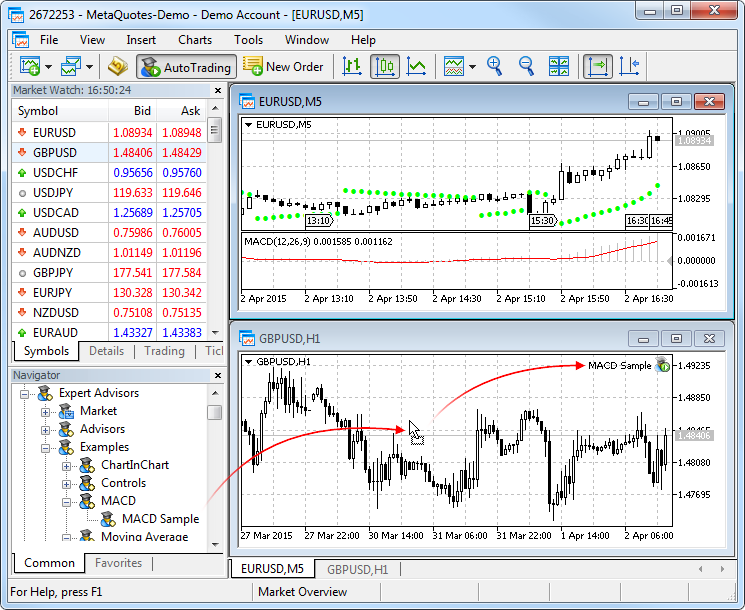
ডেভেলপারের নির্দেশিত symbol ও timeframe-এর চার্ট খুলুন। Navigator থেকে EA-টি চার্টে drag করুন অথবা double-click করুন। EA properties window খুললে অনুমতি ও Inputs ঠিক করুন।
একই symbol মানেই একই specification নয়XAUUSD, XAUUSDm বা GOLD-এর নাম, tick value, contract size ও minimum lot আলাদা হতে পারে। শুধু নাম দেখে সেটিংস কপি করবেন না। একই চার্টে আরেকটি EA যুক্ত করলে আগেরটি প্রতিস্থাপিত হতে পারে।
ধাপ ৫: দুই স্তরের ট্রেডিং অনুমতি দিন
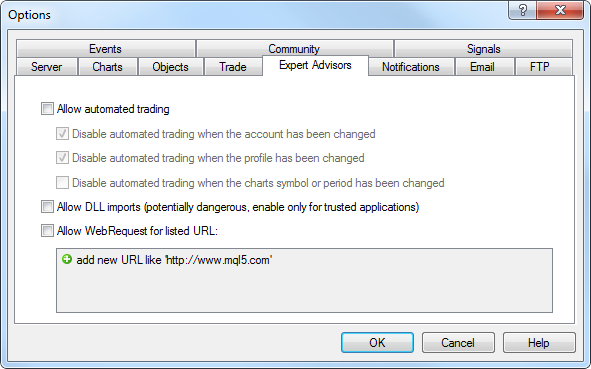
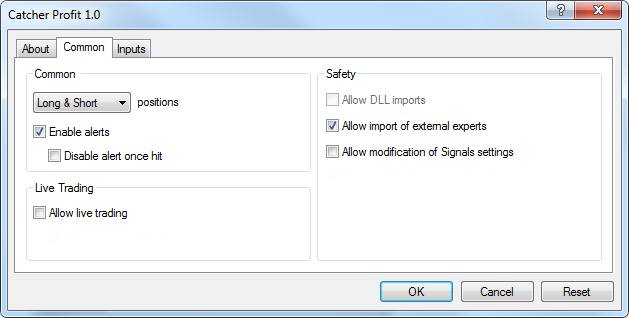
শুধু toolbar-এর বাটন চালু করলেই সব সময় যথেষ্ট নয়। প্ল্যাটফর্মের সাধারণ অনুমতি এবং নির্দিষ্ট EA-এর অনুমতি—দুটিই পরীক্ষা করুন। MT4 ও MT5-এর অফিসিয়াল নির্দেশনায় এই পৃথক permission-এর বিষয়টি রয়েছে।
MT4-এ সাধারণত Allow live trading এবং MT5-এ Allow Algo Trading লেখা থাকে। সংস্করণভেদে নাম বা অবস্থান বদলাতে পারে। অ্যাকাউন্ট বা ব্রোকার থেকে trading নিষিদ্ধ থাকলে স্থানীয় অনুমতি দিলেও অর্ডার কার্যকর হবে না।

WebRequest কখন প্রয়োজন?
লাইসেন্স যাচাই, Telegram বা অন্য API-নির্ভর কাজের জন্য EA-তে WebRequest ব্যবহৃত হতে পারে। প্রয়োজন হলে Tools → Options → Expert Advisors → Allow WebRequest for listed URL-এ ডেভেলপারের দেওয়া নির্দিষ্ট বিশ্বস্ত URL যুক্ত করুন। সব EA-তে এটি প্রয়োজন হয় না।
DLL imports কি চালু করতে হবে?
শুধু EA-এর প্রকৃত প্রয়োজন এবং উৎসের বিশ্বস্ততা নিশ্চিত হলে DLL imports অনুমতি দিন। সাধারণ সেটআপের জন্য সব অনুমতি একসঙ্গে চালু করা প্রয়োজন নেই। MetaQuotes Virtual Hosting-এ DLL call অনুমোদিত নয়; DLL-নির্ভর EA-এর hosting compatibility আগে যাচাই করুন।
ধাপ ৬: Inputs ও .set ফাইল যাচাই করুন
ডেভেলপার preset দিলে Inputs tab-এর Load থেকে উপযুক্ত .set ফাইল লোড করুন। তারপর মানগুলো নিজে পড়ুন—preset লোড হওয়া মানেই আপনার অ্যাকাউন্টের জন্য সেটি উপযুক্ত নয়।
| সেটিংসের ধরন | যা বুঝে নেবেন |
|---|---|
| Lot / Risk | Fixed lot নাকি risk-based sizing; minimum lot-এর প্রভাব কী |
| Stop Loss / Exit | ক্ষতি কীভাবে সীমিত হয়; EA বন্ধ হলে কী ব্যবস্থাপনা থাকবে |
| Trade limit | একসঙ্গে ও দৈনিক সর্বোচ্চ ট্রেডের সংখ্যা |
| Spread filter | Points, pips নাকি price unit ব্যবহার করা হয়েছে |
| Trading session | সময় broker server, UTC নাকি বাংলাদেশ সময় |
| Magic Number | অন্য EA-এর সঙ্গে ট্রেড শনাক্তকরণে সংঘাত হবে কি না |
| License / Account | প্রযোজ্য হলে account number, product ও মেয়াদ সঠিক কি না |
এই নামগুলো উদাহরণ; সব EA-তে একই input থাকে না। ইচ্ছামতো Lot বাড়ানো বা অজানা risk setting পরিবর্তন করার আগে সংশ্লিষ্ট manual পড়ুন।

ধাপ ৭: EA চালু হয়েছে কি না যাচাই করুন
Settings সংরক্ষণ করার পর চার্টে EA-এর নাম বা status দেখুন। তারপর Experts ও Journal লগ খুলুন। MT5-এ সাধারণত Toolbox এবং MT4-এ Terminal panel-এ সংশ্লিষ্ট tab থাকে।
- সঠিক account ও server-এ লগইন করা আছে।
- Quotes আপডেট হচ্ছে এবং connection রয়েছে।
- সঠিক chart, symbol ও timeframe ব্যবহার করা হয়েছে।
- প্ল্যাটফর্ম ও EA—দুই জায়গায় trading অনুমোদিত।
- Inputs, preset এবং লাইসেন্সের অবস্থা সঠিক।
- লগে initialization বা permission error নেই।
সব সময় নয়। Signal, Spread, session, account limit বা অন্য filter-এর কারণে EA অপেক্ষা করতে পারে। ত্রুটির প্রমাণ ছাড়া বারবার settings পরিবর্তন করবেন না।
ধাপ ৮: Demo account-এ আচরণ পর্যবেক্ষণ করুন
Entry, Lot Size, Stop Loss, exit ও error log পর্যবেক্ষণ করুন। EA tester সমর্থন করলে Strategy Tester-এ ঐতিহাসিক ডেটায় পরীক্ষা করুন। API বা লাইসেন্সনির্ভর কিছু EA-এর tester ব্যবহারে সীমাবদ্ধতা থাকতে পারে।
Demo ও Live execution এক নাও হতে পারে। সঠিক সেটআপ বা সফল ব্যাকটেস্ট ভবিষ্যৎ লাভের নিশ্চয়তা নয়।
VPS-এ EA চালানো ও মোবাইলে দেখা
সাধারণ desktop সেটআপে EA-এর নতুন সিদ্ধান্ত ও স্থানীয় ব্যবস্থাপনা চলতে terminal, connection ও প্রয়োজনীয় trading permissions সক্রিয় থাকতে হয়। কম্পিউটার বন্ধ, sleep বা terminal বন্ধ হলে ওই EA-এর স্থানীয় কার্যক্রম থামে। আগে ব্রোকারে জমা হওয়া SL/TP বা pending order তাদের শর্ত অনুযায়ী server-এ কার্যকর থাকতে পারে।
Windows VPS সাধারণ Windows কম্পিউটারের মতো ব্যবহার করা যায়। MetaQuotes-এর built-in Virtual Hosting আলাদা: সেখানে chart ও settings migration/synchronization করতে হয়। পরিবর্তনের পর প্রয়োজনমতো আবার sync এবং hosting log যাচাই করুন। একই EA স্থানীয় ও remote পরিবেশে একসঙ্গে চালিয়ে অনিচ্ছাকৃত duplicate trade হচ্ছে কি না নিশ্চিত করুন।
EA কাজ না করলে: সমস্যা ও সমাধান
| সমস্যা | প্রথমে যা পরীক্ষা করবেন |
|---|---|
| Navigator-এ EA নেই | সঠিক terminal-এর Experts folder, Refresh ও compiled file যাচাই করুন। |
| চার্টে যুক্ত হচ্ছে না | MT4/MT5 compatibility, dependency, compile/runtime error ও CPU compatibility-এর লগ দেখুন। |
| Trading disabled | Global permission, EA permission, account permission ও read-only login পরীক্ষা করুন। |
| License invalid / expired | Account binding, product, মেয়াদ ও verification connection যাচাই করুন। |
| WebRequest failed | অনুমোদিত URL, connection ও লগের সঠিক error code দেখুন। শুধু URL যোগ করলেই সব error সারে না। |
| Invalid volume / stops | Broker minimum lot, lot step, stop distance ও EA-এর settings মিলিয়ে দেখুন। |
| EA চালু, কিন্তু এন্ট্রি নেই | Signal, trading session, Spread, market status, margin ও trade limit দেখুন। |
| VPS-এ কাজ বন্ধ | Terminal process, connection, permission, hosting status ও সর্বশেষ sync/log যাচাই করুন। |
সাপোর্ট চাইলে terminal version, EA version, symbol, timeframe এবং সম্পূর্ণ error message পাঠান। Password, API token বা license key প্রকাশ্য পোস্টে দেবেন না।
EA বন্ধ করলে খোলা ট্রেড কী হবে?
AutoTrading / Algo Trading বন্ধ করা বা EA সরানো সাধারণত খোলা ট্রেড নিজে থেকে বন্ধ করে না। EA-এর break-even, trailing বা basket management থেমে যেতে পারে। বন্ধ করার আগে খোলা positions ও server-এ থাকা SL/TP যাচাই করুন।
Advance Trading EA সেটআপে সহায়তা প্রয়োজন?
নির্বাচিত EA-এর version, account compatibility, বর্তমান trial ও setup assistance সম্পর্কে জানতে Workspace ভিজিট করুন।
আগে নিয়মগুলো বুঝুন, তারপর Demo account-এ সেটআপ যাচাই করুন।
Workspace ও সেটআপ সহায়তাসচরাচর জিজ্ঞাসা
MT4-এর EA কি MT5-এ ব্যবহার করা যাবে?
সরাসরি নয়। MT4-এর জন্য .ex4 এবং MT5-এর জন্য .ex5 প্রয়োজন। উপযুক্ত সংস্করণ নিন; extension বদলানো যথেষ্ট নয়।
EA চালু করলেই কি সঙ্গে সঙ্গে ট্রেড হবে?
না। নির্ধারিত signal এবং সব অনুমতি ও filter পূরণ হলে ট্রেড হতে পারে।
.set ফাইল কি সবার জন্য একই?
না। EA version, symbol, broker specification ও account-এর পার্থক্য অনুযায়ী উপযুক্ত preset প্রয়োজন হতে পারে।
সব EA-তে WebRequest ও DLL প্রয়োজন?
না। শুধু নির্দিষ্ট EA-এর প্রয়োজন অনুযায়ী অনুমতি দিন।
VPS ছাড়া EA চালানো যায়?
হ্যাঁ, উপযুক্ত desktop terminal সচল থাকলে যায়। দীর্ঘসময় চালাতে হলে বিদ্যুৎ, network ও sleep-এর বিষয়টি সামলাতে হবে। VPS ব্যবহার করলেও পর্যবেক্ষণ প্রয়োজন।
EA সরিয়ে দিলে কি সব ট্রেড বন্ধ হয়ে যায়?
সাধারণত না। খোলা positions আলাদাভাবে পরীক্ষা ও পরিচালনা করতে হয়।
সঠিক সেটআপ কি লাভ নিশ্চিত করে?
না। সঠিক সেটআপ সফটওয়্যার চলার শর্ত পূরণ করে; ফলাফল স্ট্র্যাটেজি, খরচ ও মার্কেট পরিস্থিতির ওপর নির্ভর করে।